很多活动策划者第一次听说"现场大屏互动系统"时,脑子里冒出的第一个念头是:这玩意儿肯定很复杂,我搞不定。
说实话,这种担心不无道理。市面上很多互动系统需要专业培训、专人操作、复杂的设备调试……但今天要介绍的这套系统,恰恰是专为"非技术人员"设计的——哪怕你之前从没接触过任何互动工具,只要会用微信,就能在一场活动里把大屏互动玩得风生水起。
这篇文章,就是一份零基础的实操指南,手把手带你从注册到上线,完整走一遍云互动系统的使用流程。
第一步:注册账号(2分钟)
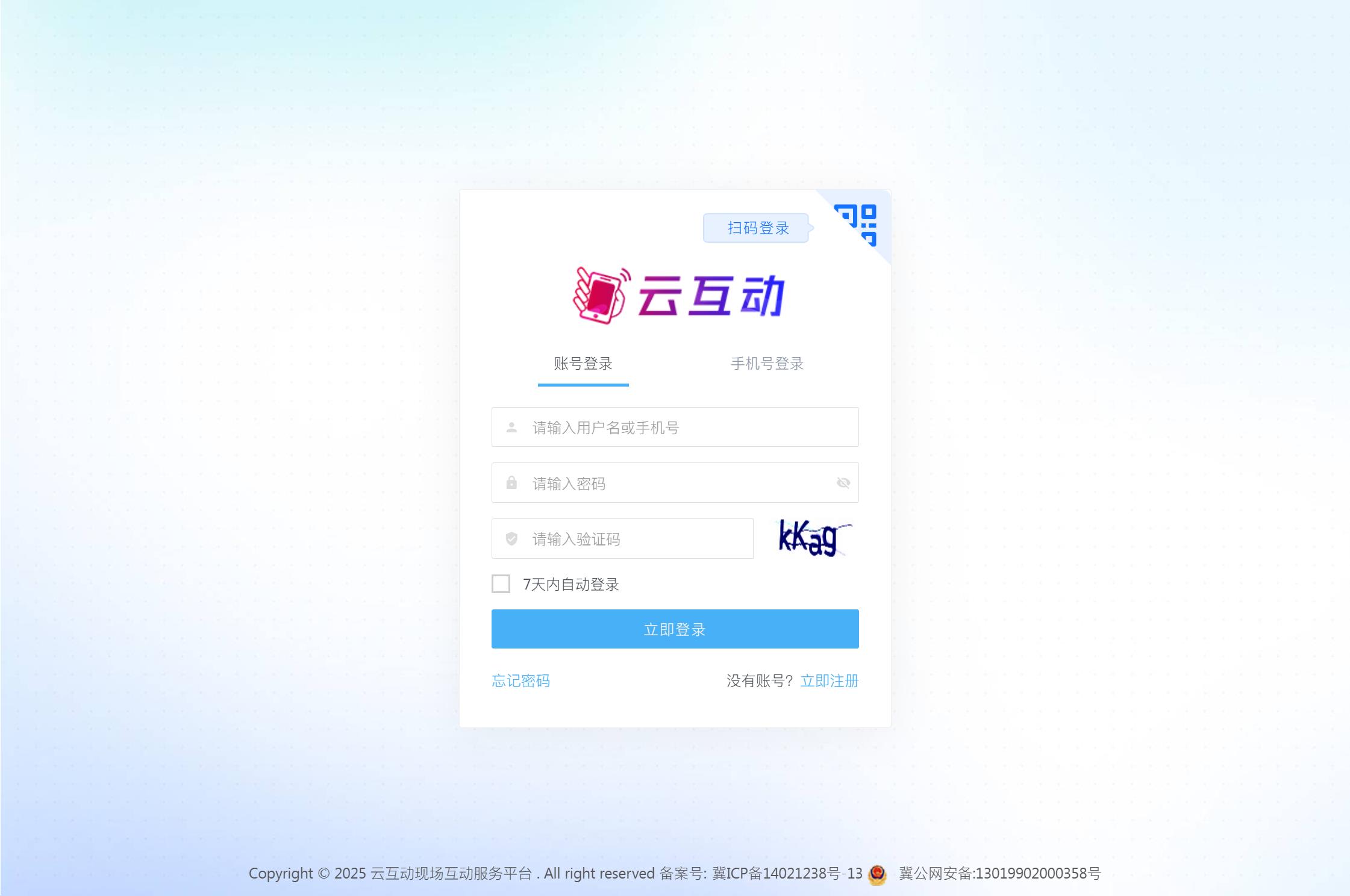
访问云互动官网(www.yunhudong.cn),点击"注册",输入手机号、获取短信验证码、设置密码,2分钟完成注册。系统支持微信扫码登录管理后台,已注册用户可在个人中心绑定微信,之后扫码即可登录。
登录云互动系统后会自带一个默认活动,可以直接使用,也可以按需创建新活动。
第二步:开启需要的互动功能(2分钟)
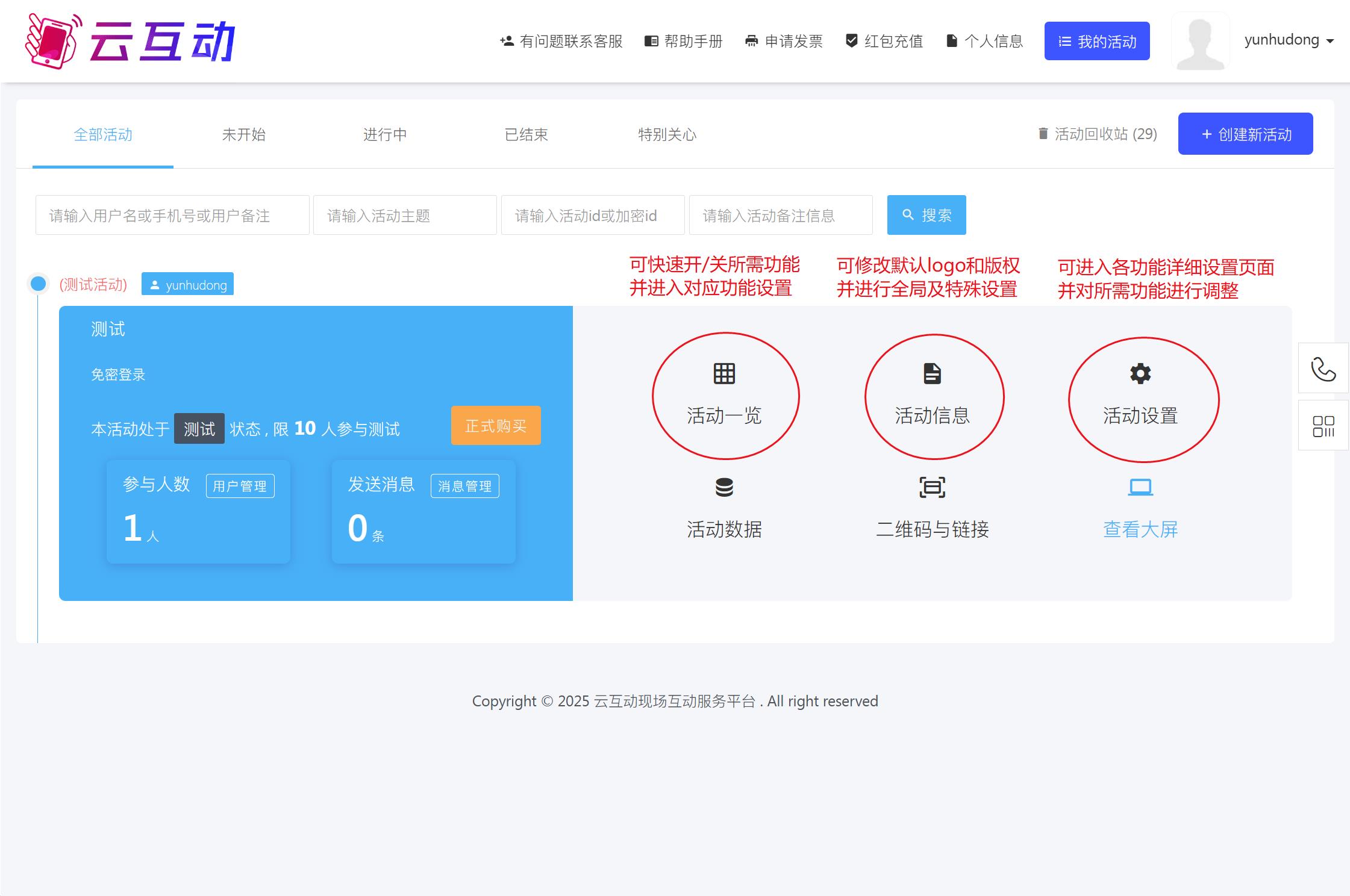
进入“活动一览”页面,你会看到一个功能列表,包括签到、投票、抽奖、游戏、红包等模块。你需要做的很简单:把不需要的功能右边那个开关关闭。
不清楚的功能不用管,系统默认全部打开,
- 想做签到?打开"签到"开关
- 想做投票?打开"实时投票"
每个功能模块都可以单独设置,点击功能右侧的"设置"按钮,进入该功能的详细配置页面。
第三步:配置功能细节(10-30分钟,视复杂度而定)
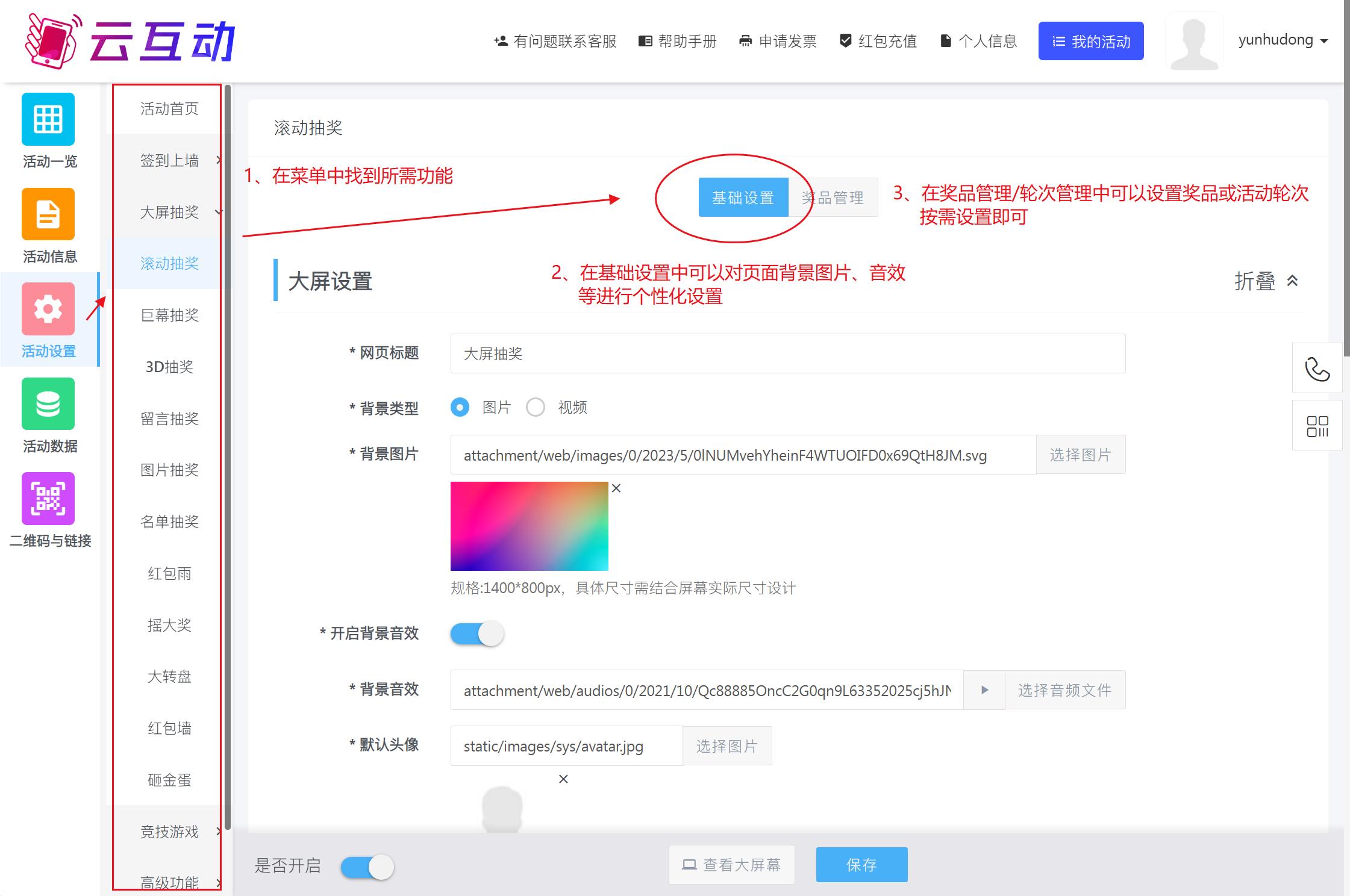
这是最核心的步骤,但云互动系统的配置逻辑非常清晰,每个功能都遵循相同的结构:基础设置 → 轮次/奖项设置 → 样式/音效设置 → 数据查看。
以"滚动抽奖"为例,你需要做的是:
1. 在基础设置中设置抽奖页面的背景图片及音效
2. 在奖品设置中添加奖品(名称、数量、中奖概率)
3. 选择抽奖奖品抽取的用户组(如有需要)
4. 保存
以"闯关答题"为例:
1. 添加轮次(如"第一轮必答题""第二轮抢答题")
2. 导入题库(支持Excel导入,也支持手动逐题添加)
3. 设置每道题的答题时间和自动换题时间
4. 保存
提示:每个功能的设置页面右上角都有"帮助"链接,点击即可跳转到官方教程页面,图文并茂,跟着做就行。
第四步:测试活动(活动开始前必做)
这是很多人容易跳过但**不能跳过的步骤。
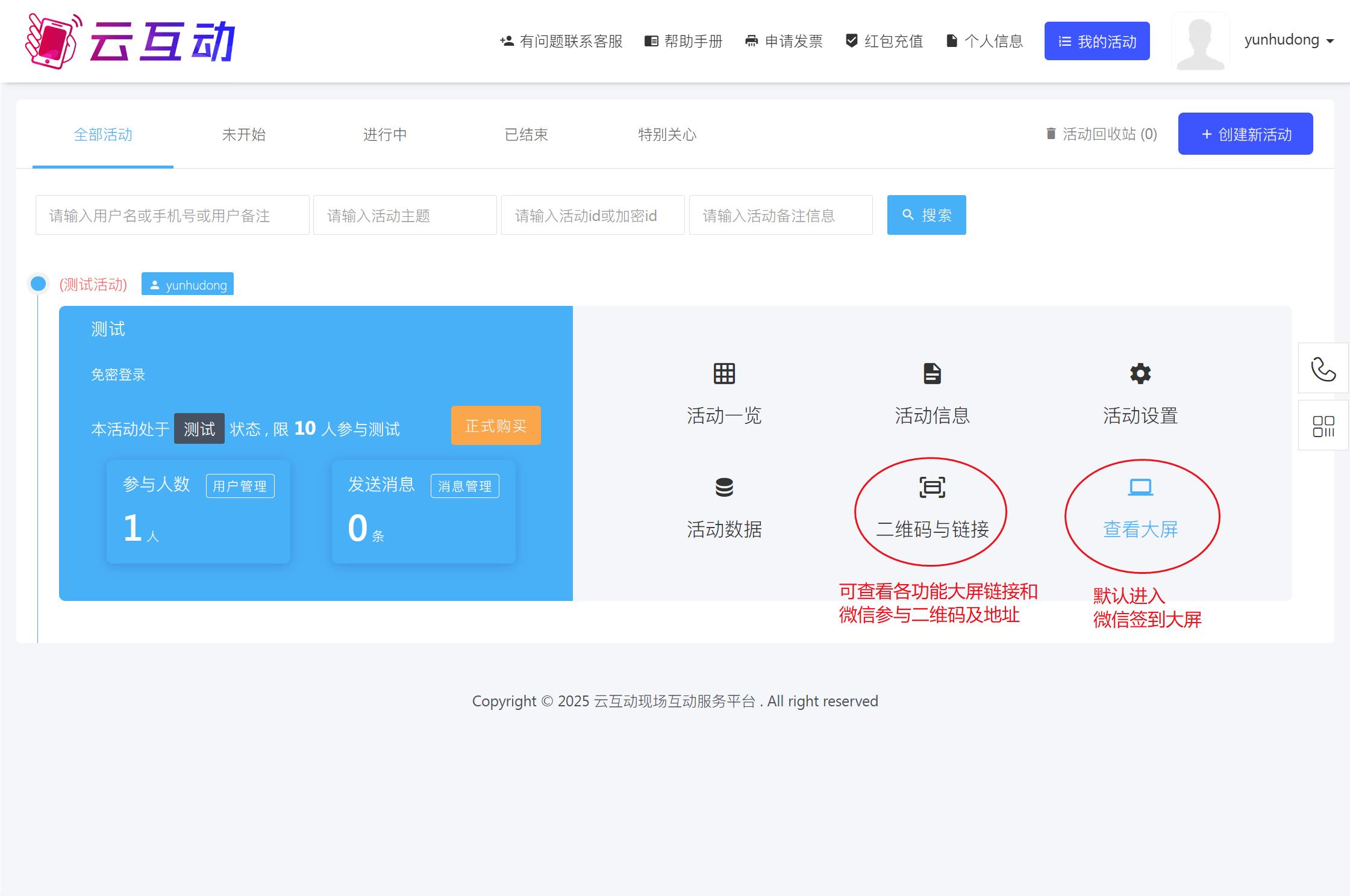
在活动开始前,点击"查看大屏",用另一台设备(或让同事用手机)扫描二维码进入互动系统,把每个功能都跑一遍:
- 签到能否正常签入?
- 抽奖能否正常摇出中奖者?
- 投票结果是否正确显示?
测试活动限制10人参与,完全够用了。正式活动之前一定要测试,发现问题及时调整。
第五步:正式购买发布
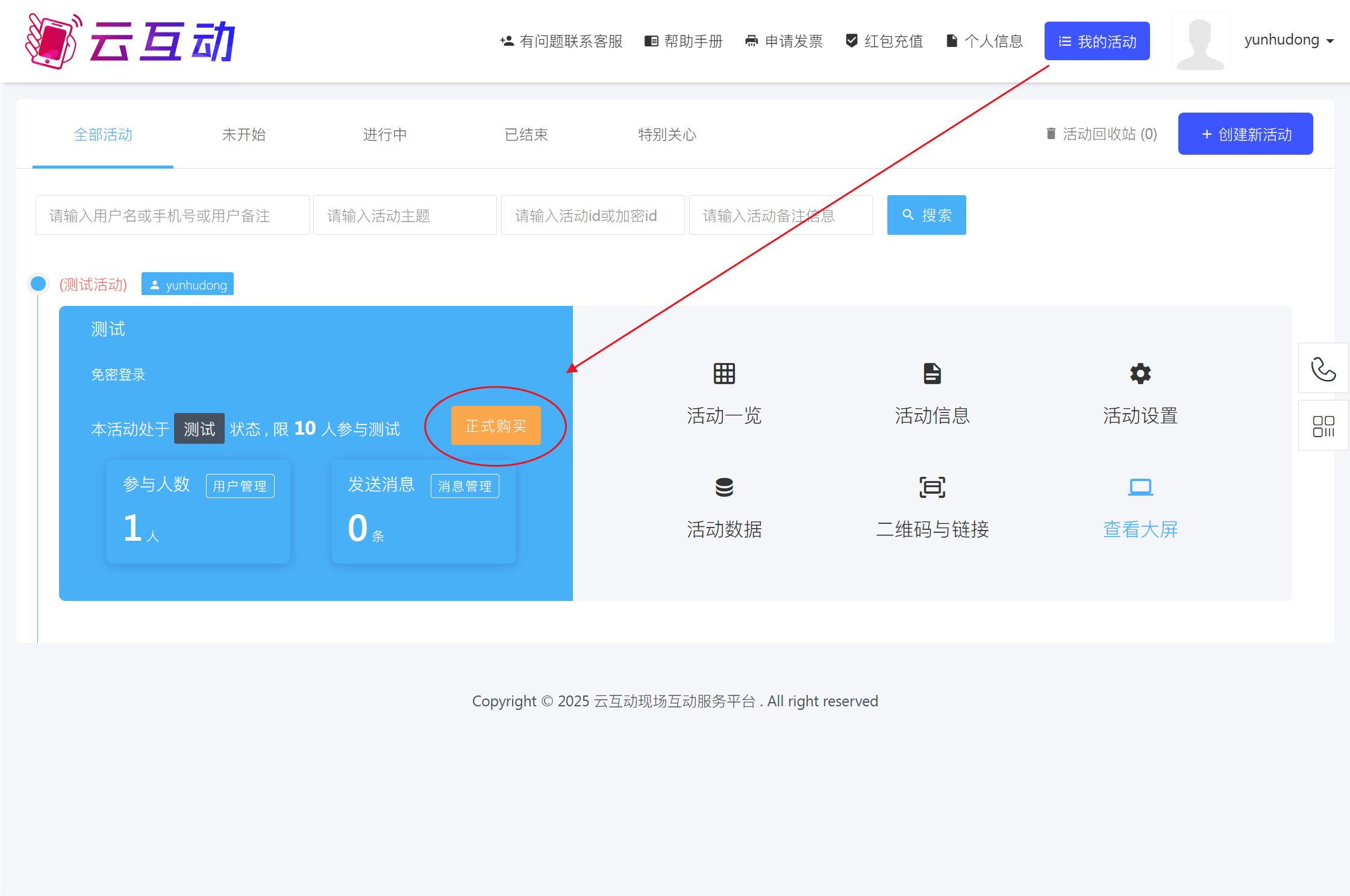
测试没问题后,在"我的活动"中点击"正式购买",根据指引设置:
- 活动时间:选择正式活动日期,当天默认24小时均可以使用,可按需调整购买天数
- 活动功能:根据活动人数和所需功能选择合适的套餐,如果人数超出可在活动人数处添加额外购买人数
- 确认金额并支付
正式发布后,测试阶段的所有用户数据和签到信息会被清除,但活动设置会保留,可以直接用于正式活动。
常见问题快速排查
Q:大屏上二维码不显示怎么办?
A:大屏幕右下角有二维码的开关,或者使用快捷键:大键盘上的数字键3可以快速开启或关闭二维码显示。
Q:如何投屏及全屏展示?
A:在浏览器中进入大屏幕页面后,使用视频线链接大屏后摁Win + P键选择复制模式即可投屏,可以使用F11全屏,如果是笔记本可以试一下Fn+F11全屏,这样效果比较好。
Q:活动需要多天使用,费用怎么算?
A:支持一次性购买多天,目前有优惠:2天9折、3天8折、7天5折。
写在最后
办一场成功的现场互动活动,不需要你是技术专家,不需要你提前一周开始培训,甚至不需要你请专人驻场——你需要的只是一台能上网的电脑、一块大屏,和愿意尝试新工具的心态。
云互动系统的设计理念,就是让复杂的技术为用户服务,而不是让用户为技术费神。注册、开启功能、配置、测试、发布——五步走,一场专业的现场互动活动就完成了。
而当你看到全场人举着手机摇一摇、大屏上红包雨从天而降、投票结果实时滚动时,你会发现——原来让活动变精彩,并没有那么难。
 科技型中小企业:SKX202305S2490020
 冀公网安备 13019902000358号
 增值电信业务经营许可证:冀B2-20260294