在大型企业年会或跨部门活动中,抽奖环节往往面临一个棘手问题:如何平衡各部门的中奖概率,避免“某个部门全员中奖,另一个部门颗粒无收”的尴尬?云互动系统的“分组指定人数抽奖”功能,正是为解决这一痛点而设计。通过该功能,活动组织者可以在后台**控制每个分组的抽奖人数,实现公平、透明的奖项分配。
在云互动系统的最新版本中,在滚动抽奖、巨幕抽奖、3D抽奖等扫码签到抽奖已支持设置分组抽取人数后,导入名单抽奖也已支持设置“设置分组抽取人数”
1、功能开启:名单抽奖基础设置中的关键开关
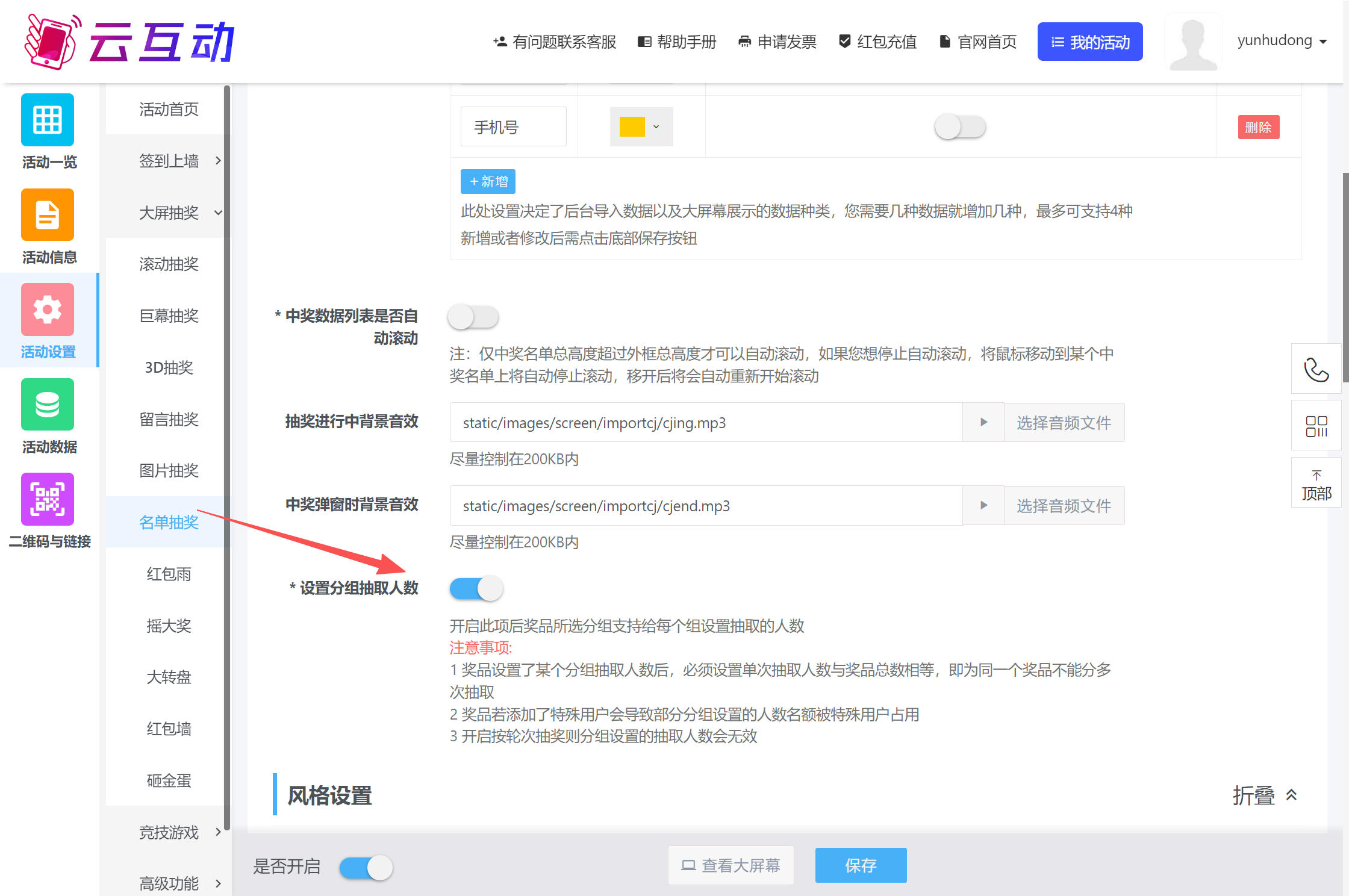
要使用这一功能,首先需进入“名单抽奖”模块的“基础设置”页面。在“抽奖进行中背景音乐”和“中奖弹窗背景音乐”下方,找到“设置分组抽取人数”选项,将右侧的开关拨至开启状态。这一操作是后续所有分组设置的前提,若未开启,则在编辑奖品时将无法看到分组人数配置的入口。
2、新增奖品编辑:分组人数的精细化配置
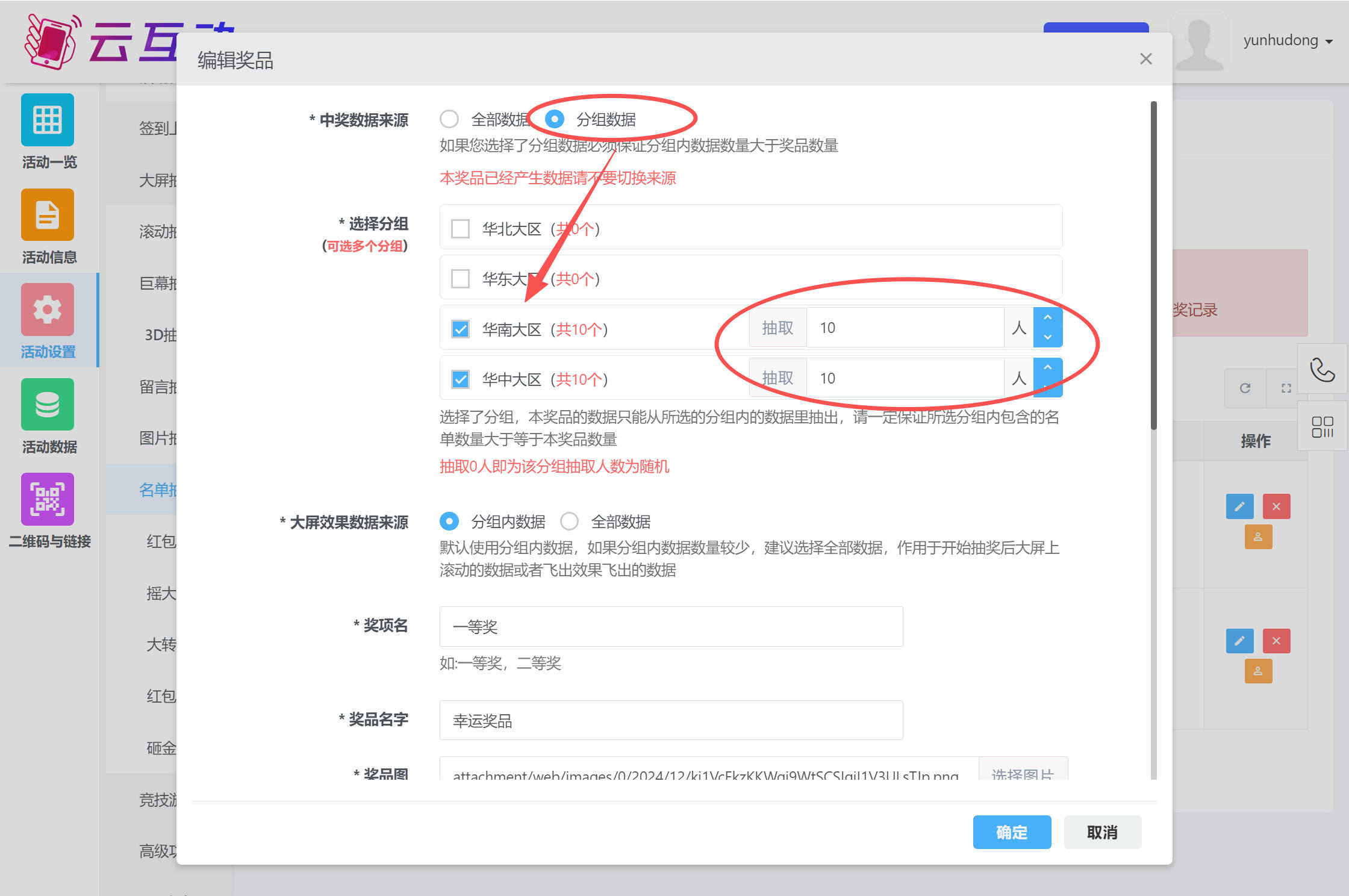
开启后,系统在编辑奖品时会新增“中奖数据来源”选项,此时需选择“分组数据”而非“全部数据”。这一选择意味着,该奖品的中奖名单将严格限定在你后续勾选的分组范围内,确保抽奖的精准性和可控性。
进入奖品编辑页面后,勾选需要参与该奖项的分组,例如“华南大区”“华中大区”等。每个分组右侧会出现数字输入框,此时即可填入该分组的中奖人数。例如,若希望华南大区有10人中奖,华中大区有5人中奖,只需在对应输入框中分别填写“10”和“5”。
需特别注意的是,此处填写的“分组抽取人数”总和,必须与该奖品的“单次抽取人数”和“奖品总数”完全一致。例如,若华南大区10人、华中大区5人,则该奖品的单次抽取人数和奖品总数均需设置为15。这一规则意味着,同一个奖品无法分多次抽取,必须一次性抽出所有名额。若尝试分多次抽取,系统将无法正确匹配分组人数,导致抽奖结果混乱。
此外,若希望某个分组的抽奖人数为“随机”,只需在该分组的输入框中填写“0”。例如,若希望华南大区固定抽取10人,而华中大区人数随机,则在华南大区填写“10”,华中大区填写“0”。系统将在抽奖时,自动从华中大区的名单中随机抽取剩余名额,确保总人数符合奖品设置。
3、设置分组抽取人数功能注意事项
尽管该功能强大,但使用时需严格遵守以下限制,否则可能导致抽奖失败或结果异常:
按轮次抽奖冲突:若在高级设置中开启了“按轮次抽奖”功能,分组设置的人数将自动失效。这是因为按轮次抽奖的逻辑与分组人数控制存在冲突,两者无法同时生效。因此,在使用分组人数功能时,需确保“按轮次抽奖”处于关闭状态。
名单数量限制:所选分组内的名单数量必须大于等于该分组的抽取人数。例如,若华南大区**8人,却设置抽取10人,系统将无法完成抽奖,并可能报错。因此,在设置分组人数前,需提前核对各分组的名单数量,确保数据充足。
数据源锁定:一旦选择“分组数据”,中奖名单将严格限定在所选分组内,无法从其他分组或全部数据中抽取。这意味着,若遗漏了某个分组,该分组的成员将完全失去中奖机会。因此,在勾选分组时,需仔细核对,确保所有目标分组均已包含。
4、实战案例:如何策划一场公平的跨部门抽奖
假设某公司年会需抽取“一等奖”15名,要求华南大区10人、华中大区5人。操作步骤如下:
开启分组人数开关:在基础设置中开启“设置分组抽取人数”。
编辑一等奖奖品:选择“分组数据”,勾选“华南大区”和“华中大区”。
设置分组人数:华南大区填写“10”,华中大区填写“5”。
核对总数:确保单次抽取人数和奖品总数均为15。
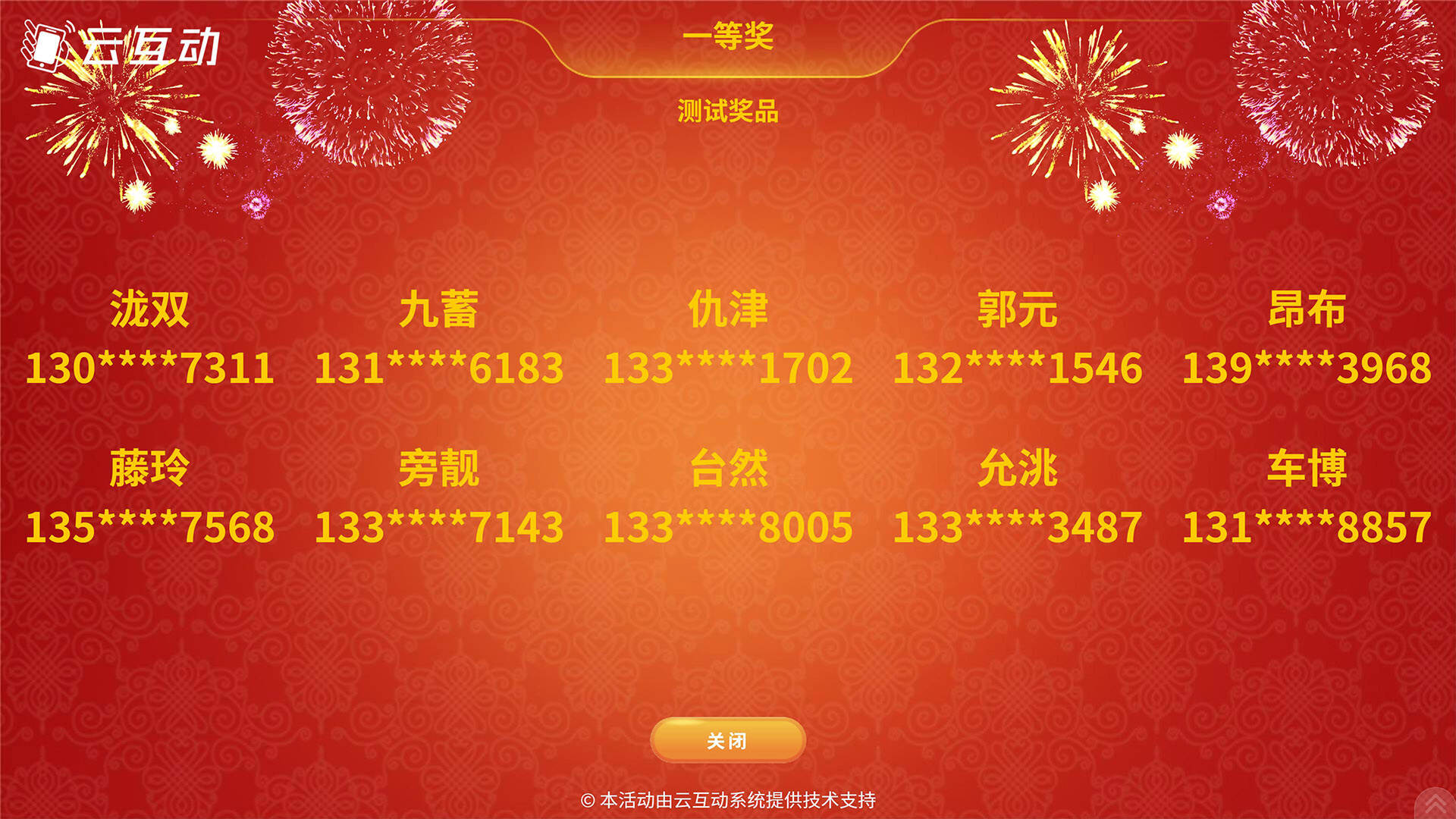
开始抽奖:系统将自动从华南大区抽取10人,从华中大区抽取5人,确保结果符合预期。
通过云互动系统导入名单抽奖支持指定分组抽奖人数这一功能,活动组织者不仅能实现奖项的精准分配,还能有效避免因抽奖结果不均引发的内部矛盾,让年会抽奖环节真正成为凝聚团队、提升士气的亮点。
 科技型中小企业:SKX202305S2490020
 冀公网安备 13019902000358号
 增值电信业务经营许可证:冀B2-20260294